
在我们使用procreate绘画的时候,肯定会好奇,procreate 5支持ps的笔刷直接导入,那反过来如何将procreate的笔刷导入到ps呢,以及转化成abr格式的笔刷文件呢,今天就给大家讲一下操作的方法。
第一步,先解压下载的procreate笔刷,我们下载的笔刷格式都是以.brushset格式结尾。解压此文件,推荐电脑安装7-zip这个压缩软件。

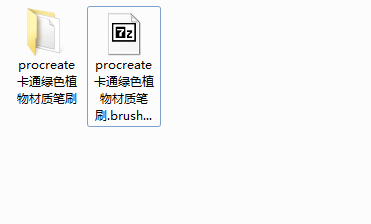
第二步,如图我们下载的这个procreate卡通绿色植物材质笔刷.brushset笔刷文件,解压后会有一个文件夹。
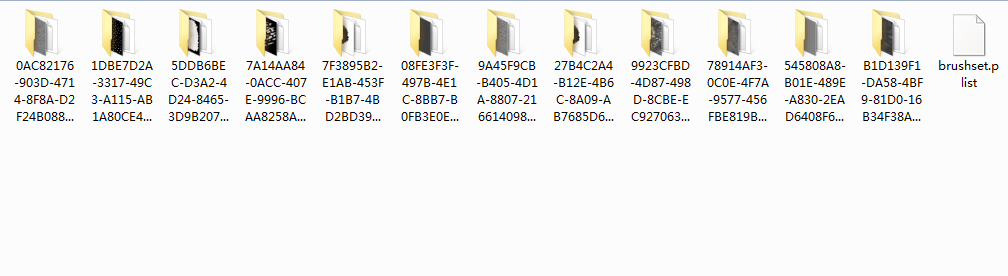
第三步,随便打开一个文件夹,然后选择其中的Shape.png格式的文件,其它文件不要管。
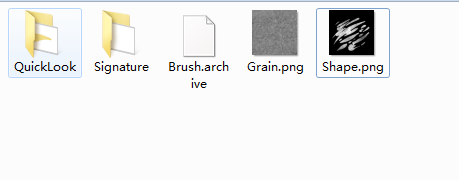
第四步,在ps中打开shape.png这个文件
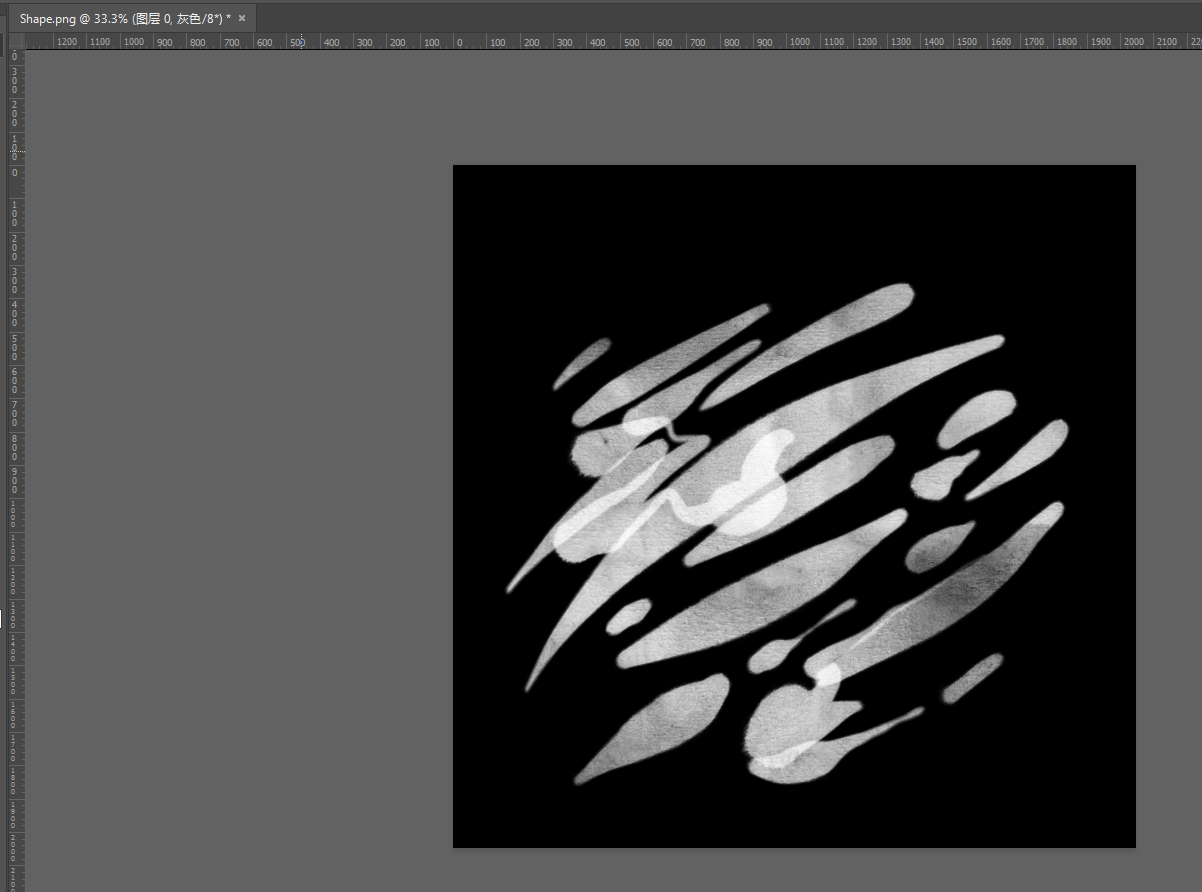
第五步,最关键的一步,解锁文件,然后ctrl+i反相一下,这个图片背景是黑色的,需要这么操作,如果是白色的就不用反相。
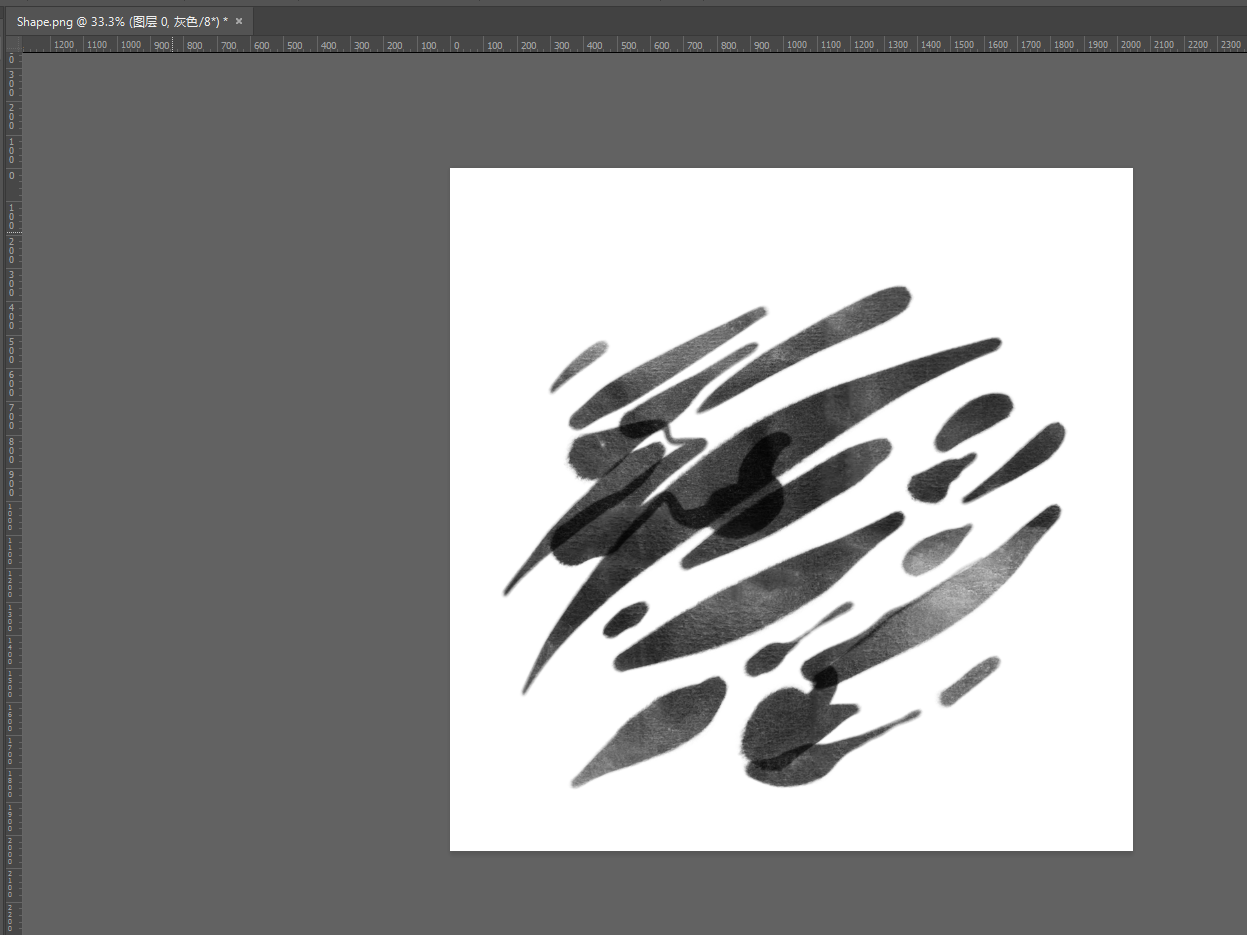
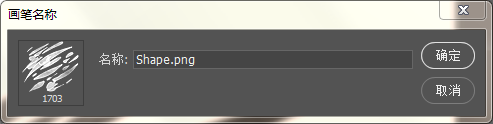
第六步,点击【编辑】-【定义为画笔预设】,然后编辑一个名字。
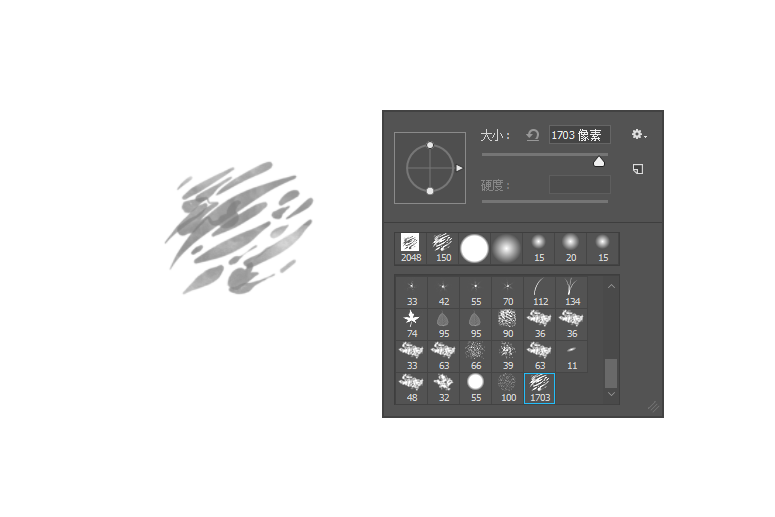
第8步,新建一个文件,试下这个笔刷,如图效果,就这样完美把procreate笔刷移植到ps啦。
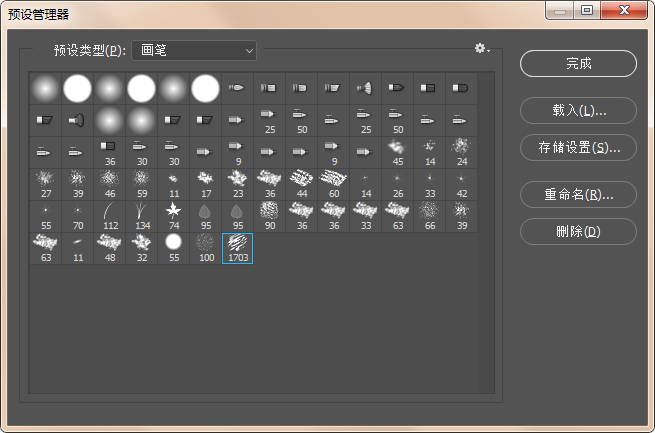
备注:如果想将刺笔刷导出为abr格式,只要在画笔的预设管理器里面,【选择笔刷】-【存储设置】,即可保存为adr格式的笔刷文件
多去尝试,很多东西都是底层,当我们了解之后就很容易转换啦。







评论0